

Web sitenizin dosyalarını yönetmek, yeni temalar yüklemek veya büyük boyutlu verileri sunucuya aktarmak istediğinizde karşınıza çıkan ilk terim genellikle FTP olur. “File Transfer Protocol” (Dosya Aktarım Protokolü) kelimelerinin kısaltması olan bu sistem, bilgisayarınız ile web sunucunuz arasında sağlam bir köprü görevi görür. Bu nedenle, web dünyasına adım atan her kullanıcı için bu bağlantıyı kurmayı öğrenmek temel bir ihtiyaçtır.
Peki, teknik bilgiyle aranız çok iyi olmasa bile düz FTP bağlantısı nasıl yapılır? Gelin, en popüler araç olan FileZilla üzerinden bu süreci adım adım inceleyelim.
FTP Bağlantısı İçin Neler Gereklidir?
Bağlantı aşamasına geçmeden önce elinizde dört temel bilginin olması gerekir. Ayrıca bu bilgileri genellikle hosting firmanızın size gönderdiği “Hoş Geldiniz” e-postasında veya kontrol panelinizde rahatlıkla bulabilirsiniz:
- Sunucu Adresi (Host): Genellikle ftp.siteniz.com veya sunucu ip adresi şeklindedir.
- Kullanıcı Adı: FTP hesabınıza ait kullanıcı adı.
- Şifre: FTP hesabınızın şifresi.
- Port (Kapı): Düz FTP bağlantıları için bu değer varsayılan olarak 21’dir.
FileZilla ile Düz FTP Bağlantısı Kurma
Piyasada birçok FTP istemcisi bulunsa da, kullanım kolaylığı nedeniyle biz FileZilla’yı öneriyoruz. Şimdi, bu programı kullanarak bağlantıyı nasıl kuracağımıza görsellerle bakalım:
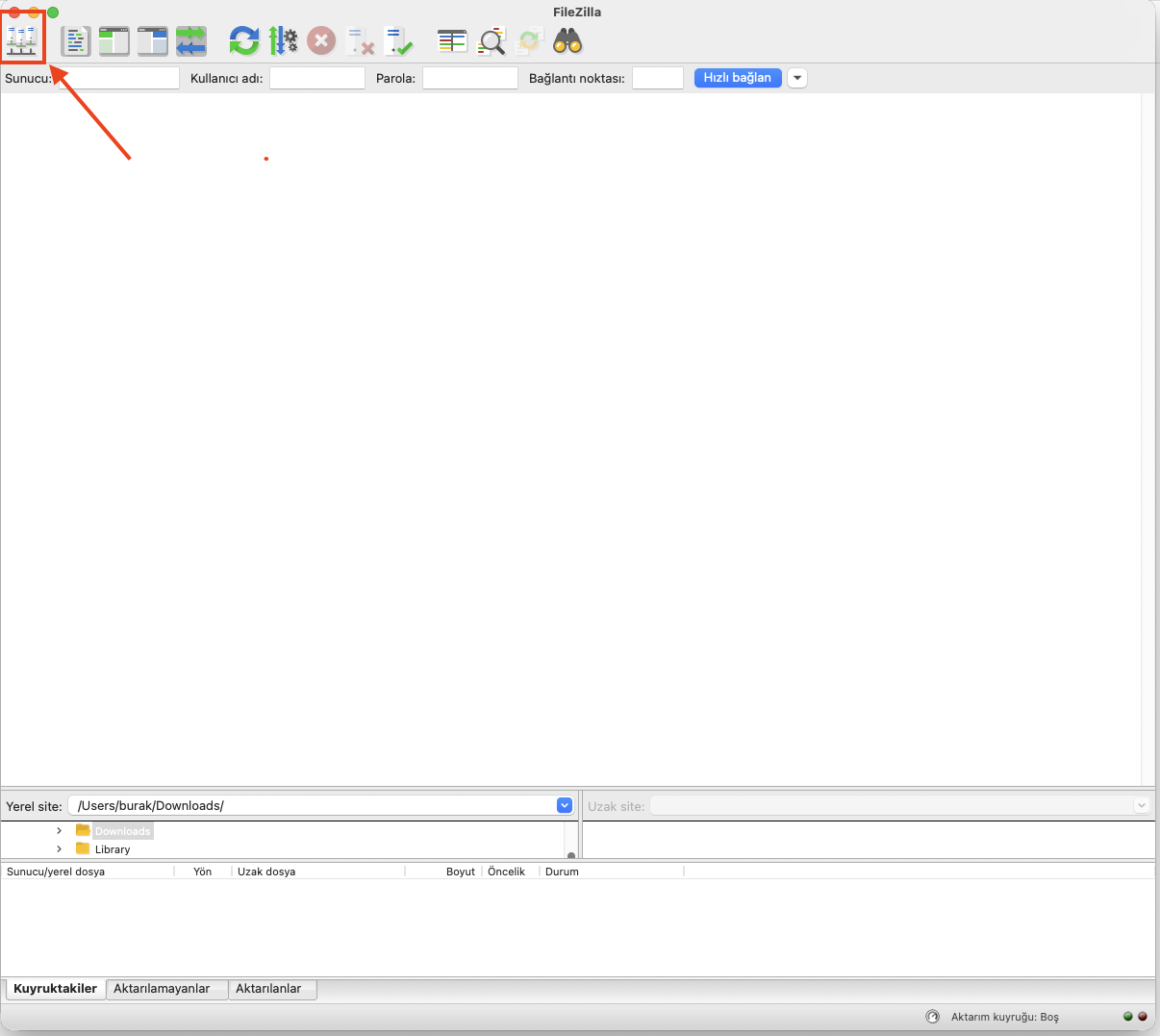
1. Site Yöneticisini Açın
Öncelikle programı açın. Sol üst köşede bulunan ve aşağıdaki görselde kırmızı ok ile işaretlenmiş olan “Site Yöneticisi” simgesine tıklayın. Böylece, bilgilerinizi kaydedip her seferinde tekrar şifre girmeden hızlıca bağlanabilirsiniz.
2. Yeni Site Profilini Yapılandırın
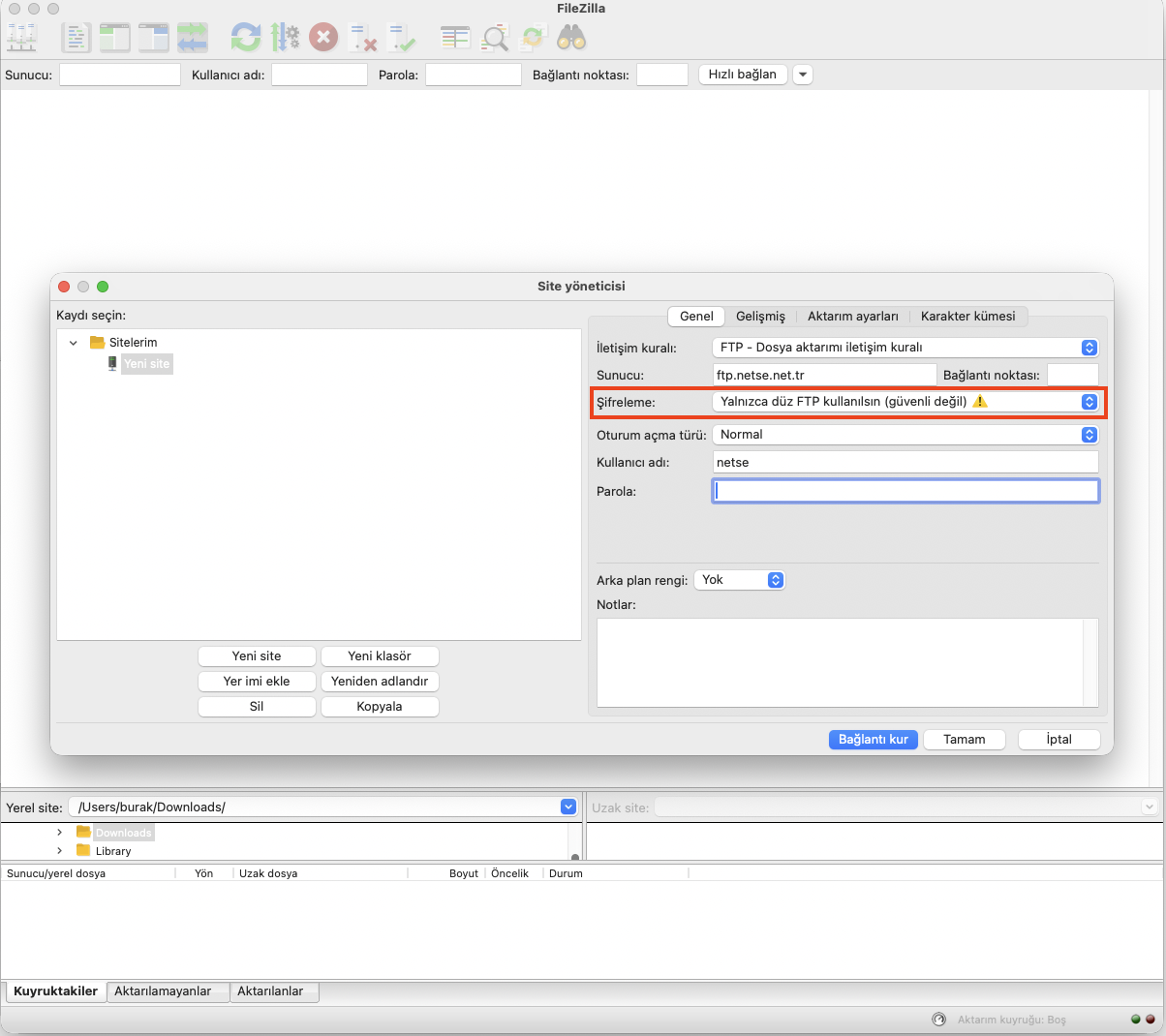
Açılan pencerede “Yeni Site” butonuna basın. Ardından, sağ taraftaki panelde sunucu bilgilerinizi gireceğimiz “Genel” sekmesine gelin. Bu noktada aşağıdaki görseldeki gibi şu ayarları yapın:
- Protokol: FTP – Dosya Aktarım Protokolü.
- Sunucu: ftp.netse.net.tr (veya size verilen adres).
- Şifreleme: Düz bağlantı için “Yalnızca düz FTP kullanılsın (güvenli değil)” seçeneğini seçin.
- Giriş Türü: Normal.
3. Bağlan ve Dosyaları Yönet
Son olarak “Bağlan” butonuna tıklayarak sunucuya erişim sağlayın. Buna ek olarak, karşınıza çıkan sertifika uyarısını “Tamam” diyerek geçebilirsiniz. Sonuç olarak bağlantı kurulduğunda, sağ tarafta web sitenizin dosyalarını görmeye başlayacaksınız.